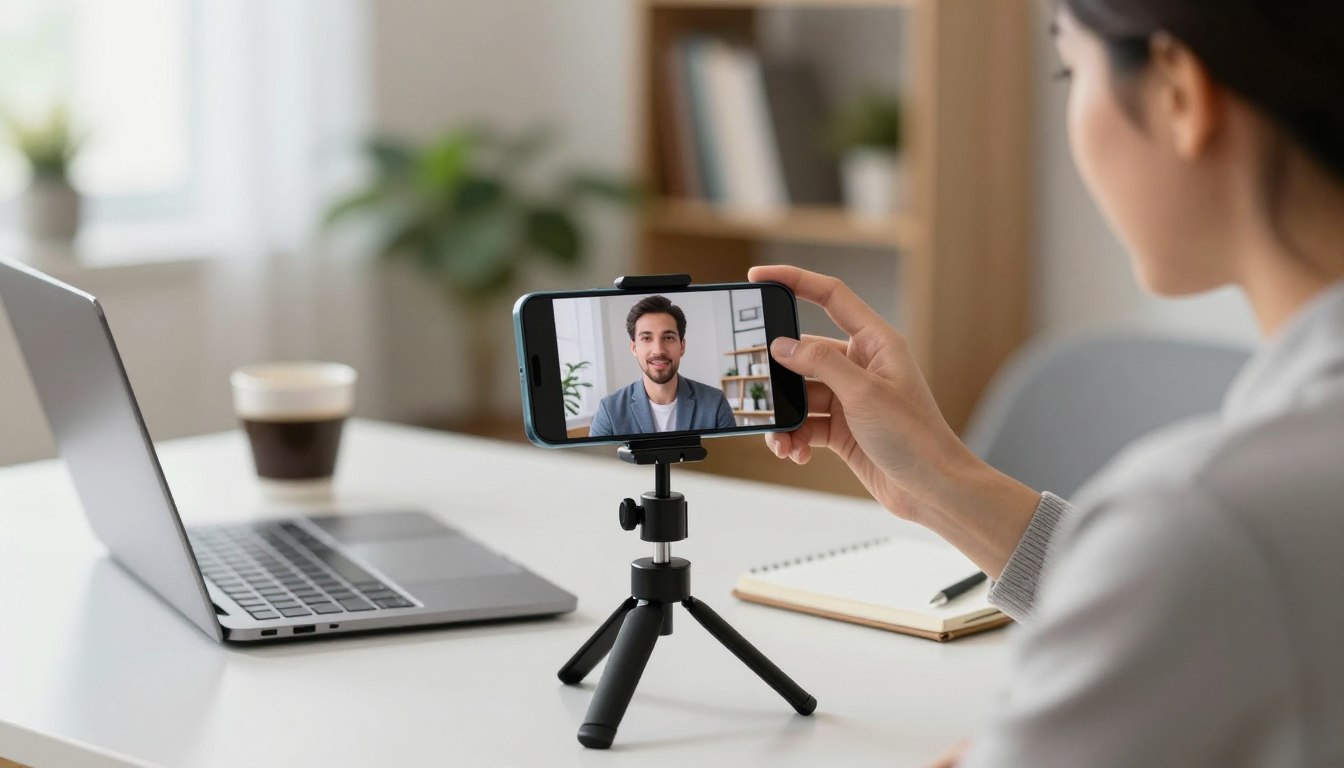


























































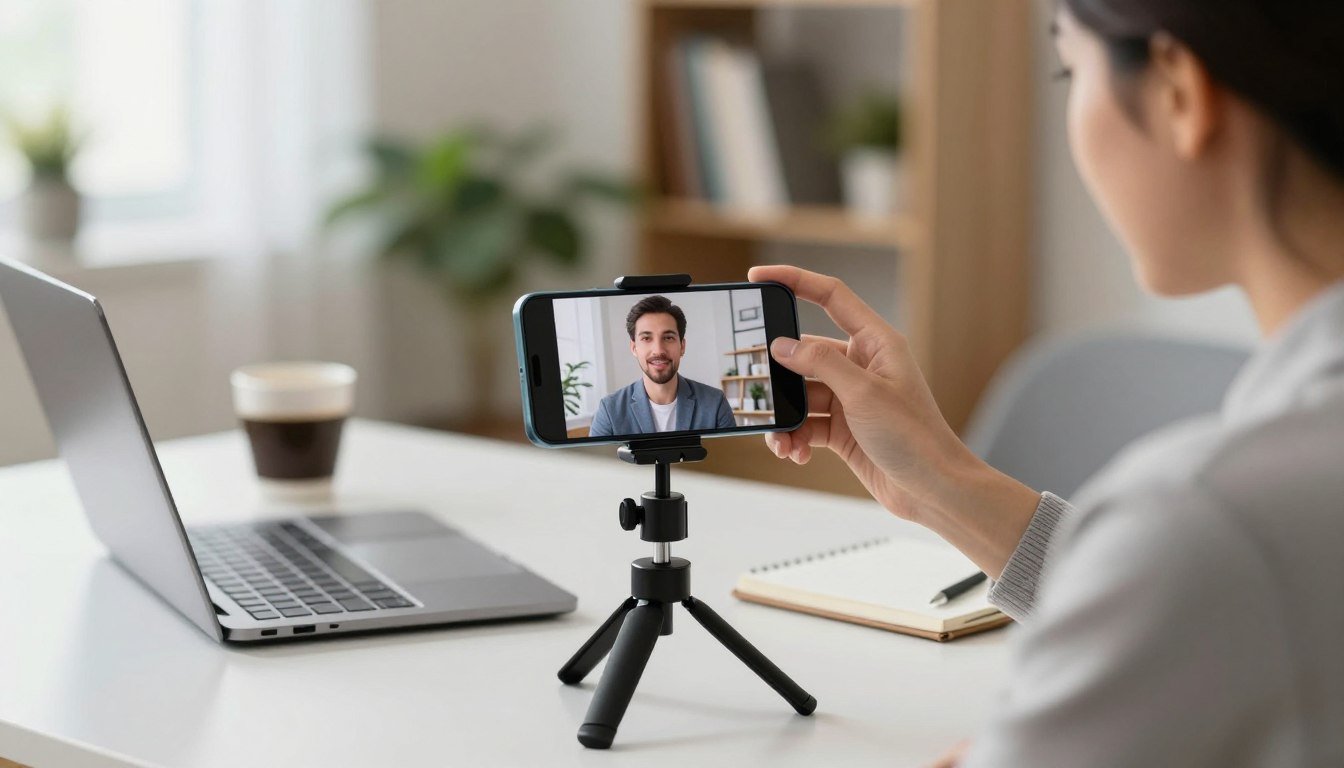
Pernahkah Anda merasa frustrasi dengan kualitas gambar buruk saat rapat virtual? Padahal, solusinya mungkin sudah ada di genggaman Anda.
Perkembangan teknologi menuntut kita beradaptasi dengan berbagai situasi kerja. Banyak pekerja work from home menghadapi masalah serupa: kamera laptop dengan resolusi rendah atau PC tanpa kamera sama sekali.
Padahal, perangkat mobile modern memiliki kemampuan rekam visual yang sangat baik. Bahkan, seringkali mengalahkan kualitas webcam bawaan laptop kebanyakan.
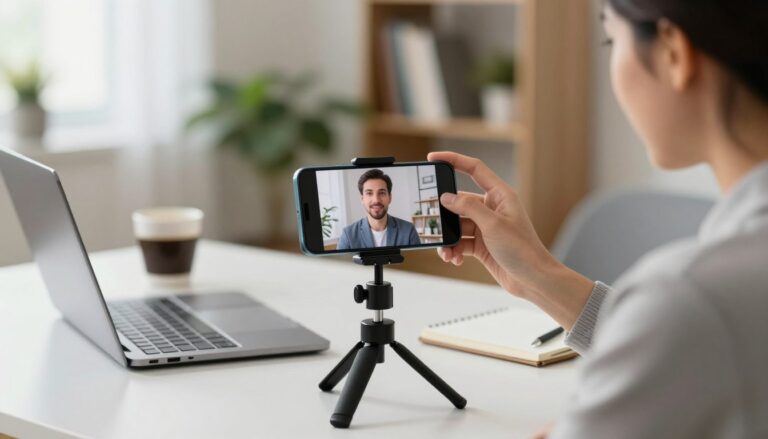
Mengubah ponsel menjadi kamera eksternal adalah solusi praktis dan hemat biaya. Anda tidak perlu mengeluarkan anggaran untuk membeli perangkat khusus.
Tampilan profesional dalam video call sangat penting untuk meningkatkan produktivitas dan kesan serius. Dengan panduan yang tepat, proses konversi ini tidak serumit yang dibayangkan.
Artikel ini akan membahas berbagai metode, mulai dari aplikasi pihak ketiga hingga fitur bawaan tertentu. Seperti yang dibahas dalam ulasan tentang smartphone dengan kualitas kamera mumpuni, perangkat yang baik menghasilkan visual yang lebih jernih.
Mari eksplorasi persiapan, aplikasi, dan tips untuk mendapatkan hasil optimal. Dengan fleksibilitas dan penghematan biaya, rapat virtual Anda akan terasa lebih profesional.
Poin Penting yang Akan Dipelajari
- Smartphone dengan kamera bagus bisa menggantikan webcam konvensional
- Solusi ini praktis untuk work from home tanpa biaya tambahan
- Kualitas gambar sering lebih baik dari webcam laptop standar
- Berbagai metode tersedia, dari aplikasi hingga fitur bawaan
- Proses setup tidak rumit dengan panduan langkah demi langkah
- Tampilan profesional meningkatkan kesan dalam rapat virtual
- Fleksibilitas posisi kamera memberikan sudut pandang lebih baik
Mengapa Smartphone Bisa Jadi Webcam yang Lebih Baik?
Transformasi perangkat komunikasi menjadi alat produksi konten visual telah terjadi di depan mata kita. Gawai modern dilengkapi dengan sistem optik yang sangat mumpuni.
Banyak kamera laptop bawaan masih berkutat pada resolusi 720p atau VGA. Padahal, perangkat mobile terbaru sudah mendukung rekaman 4K dengan detail tajam.
Sensor gambar pada gawai masa kini jauh lebih besar dibandingkan komponen webcam standar. Aperture yang lebih lebar memungkinkan performa optimal dalam kondisi cahaya minim.
Ini berarti wajah Anda tetap terlihat jelas meski di ruangan remang-remang. Hasil visual menjadi lebih natural dan profesional.
Fitur-fitur canggih hadir sebagai keunggulan tambahan. Portrait mode secara otomatis mengaburkan latar belakang yang berantakan.
Studio light membantu menyeimbangkan pencahayaan wajah. Lensa ultrawide memberikan sudut pandang lebih luas untuk presentasi kelompok.
Table berikut menunjukkan perbandingan mendetail antara kedua teknologi:
| Aspek | Kamera Perangkat Mobile Modern | Webcam Laptop Bawaan Standar |
|---|---|---|
| Resolusi Maksimal | Hingga 4K (3840 x 2160) | Biasanya 720p (1280 x 720) |
| Ukuran Sensor | Besar (contoh: 1/1.4″) | Sangat kecil |
| Aperture | f/1.8 – f/2.2 (cahaya lebih banyak) | f/2.4 atau lebih sempit |
| Fitur Canggih | Portrait mode, HDR, night mode | Sangat terbatas atau tidak ada |
| Fleksibilitas Posisi | Bebas dengan tripod atau mount | Tertanam di atas layar laptop |
| Biaya Tambahan | Minimal (jika sudah punya gawai) | Ratusan ribu hingga jutaan rupiah |
| Update Teknologi | Teratur via update sistem | Produk fisik, jarang ada upgrade |
Dari segi ekonomi, solusi ini sangat menguntungkan. Anda tidak perlu mengeluarkan anggaran untuk aksesori eksternal.
Webcam profesional berkualitas baik bisa dihargai mulai Rp 500.000. Sementara gawai dengan kamera unggul seperti Xiaomi Redmi Note 14 Pro+ 5G sudah memiliki sensor 200MP.
Seri Google Pixel dikenal dengan computational photography-nya. Hasil pemrosesan gambar secara real-time menghasilkan warna yang akurat.
Fleksibilitas penempatan adalah kelebihan lain. Dengan dudukan sederhana, Anda bisa menempatkan sumber visual dari berbagai sudut.
Posisi mata sejajar dengan lensa menciptakan kontak visual yang lebih baik. Sudut dari atas atau samping bisa disesuaikan dengan kebutuhan presentasi.
Konektivitas juga tidak rumit. Tiga opsi utama tersedia untuk menghubungkan ke komputer.
Jaringan Wi-Fi memungkinkan operasi nirkabel dalam satu jaringan yang sama. Kabel USB memberikan stabilitas sekaligus mengisi daya.
Sambungan Bluetooth cocok untuk kondisi tertentu. Setiap metode memiliki kelebihan sesuai situasi.
Teknologi dalam gawai terus berkembang dengan pesat. Setiap update sistem operasi sering membawa peningkatan kemampuan fotografi.
Sebaliknya, webcam eksternal adalah produk fisik yang statis. Fitur yang tersedia saat pembelian akan tetap sama bertahun-tahun.
Dalam konferensi video, perbedaan ini sangat terlihat. Rekan kerja akan melihat wajah Anda dengan kejelasan lebih tinggi.
Detail seperti ekspresi mata dan gerak bibir tertangkap dengan baik. Ini meningkatkan efektivitas komunikasi non-verbal.
Kualitas jaringan internet yang stabil turut mendukung pengalaman optimal. Seperti dibahas dalam panduan konfigurasi, sinkronisasi perangkat memerlukan koneksi yang handal.
Berbagai aplikasi memudahkan proses integrasi. DroidCam, iVCam, dan Iriun Webcam adalah beberapa pilihan populer.
Masing-masing menawarkan antarmuka yang ramah pengguna. Pengaturan dasar bisa diselesaikan dalam hitungan menit.
Dengan semua keunggulan ini, transformasi gawai menjadi kamera eksternal adalah langkah logis. Visual yang profesional kini lebih mudah dicapai.
Persiapan Awal: Yang Perlu Disiapkan Sebelum Memulai

Langkah pertama menuju video call yang profesional adalah memastikan semua perangkat dan pengaturan siap digunakan. Persiapan matang menghindarkan Anda dari masalah teknis yang mengganggu.
Buatlah daftar peralatan yang diperlukan. Anda membutuhkan ponsel dengan kamera aktif dan berfungsi dengan baik.
Komputer atau laptop dengan sistem operasi kompatibel juga penting. Pastikan koneksi internet stabil untuk kelancaran proses.
Pemilihan aplikasi webcam harus sesuai dengan sistem operasi gawai dan komputer. iOS memerlukan pilihan berbeda dengan Android.
Windows dan Mac juga memiliki kebutuhan aplikasi client yang beragam. Teliti sebelum mengunduh untuk menghindari ketidakcocokan.
Untuk koneksi via kabel USB pada perangkat Android, aktifkan USB debugging mode. Masuk ke Settings > About Phone.
Ketuk Build Number sebanyak tujuh kali untuk mengaktifkan mode pengembang. Kembali ke Settings > System > Developer Mode.
Aktifkan opsi USB Debugging di menu tersebut. Langkah ini memungkinkan transfer data antara ponsel dan komputer.
Siapkan kabel data USB yang mendukung transfer, bukan hanya pengisian daya. Tidak semua kabel USB-C memiliki kemampuan ini.
Periksa spesifikasi kabel sebelum digunakan. Kabel berkualitas buruk dapat menyebabkan koneksi terputus-putus.
Gunakan tripod atau dudukan khusus seperti Joby GripTight untuk posisi stabil. Belkin iPhone Mount dengan MagSafe cocok untuk pengguna Apple.
Posisi kamera yang tetap menghasilkan gambar lebih profesional. Sudut pandang juga bisa disesuaikan dengan mudah.
Pastikan aplikasi meeting seperti Zoom, Google Meet, atau Microsoft Teams sudah terpasang di laptop. Perbarui ke versi terbaru untuk performa optimal.
Nonaktifkan sementara aplikasi meeting saat menginstal client webcam di desktop. Ini mencegah konflik antara program yang berjalan.
Persiapkan jaringan dengan baik. Untuk metode nirkabel, pastikan ponsel dan laptop terhubung ke Wi-Fi yang sama.
Metode kabel memerlukan koneksi USB yang solid. Pilih cara yang paling sesuai dengan kondisi ruangan Anda.
Pilih lokasi dengan pencahayaan alami yang cukup. Hindari sumber cahaya langsung di belakang Anda.
Background yang rapi dan netral meningkatkan kesan profesional. Singkirkan benda-benda yang mengganggu dari area rekam.
Periksa kapasitas baterai ponsel sebelum memulai. Siapkan power bank jika menggunakan metode nirkabel dalam waktu lama.
Daya yang cukup mencegah gawai mati di tengah sesi penting. Persiapan sederhana ini berdampak besar pada hasil akhir.
Dengan semua elemen siap, proses setup akan berjalan lancar. Anda bisa fokus pada konten presentasi tanpa gangguan teknis.
Cara Utama Mengubah Smartphone menjadi Webcam untuk Meeting
Pilihan aplikasi pihak ketiga menawarkan solusi fleksibel untuk menghubungkan kamera gawai ke komputer. Setiap opsi memiliki keunggulan tersendiri, mulai dari kemudahan penggunaan hingga fitur canggih.
Proses instalasi dan konfigurasinya pun relatif cepat. Dalam waktu singkat, Anda bisa meningkatkan kualitas gambar pada rapat daring.
Menggunakan Aplikasi DroidCam (Populer dan Fleksibel)
DroidCam sering menjadi pilihan pertama banyak pengguna. Aplikasi ini terkenal karena antarmukanya yang sederhana dan kompatibilitas luas.
DroidCam mendukung perangkat Android 5.0 ke atas dan iOS 9+. Client-nya tersedia untuk sistem operasi Windows dan Linux.
Langkah setup-nya sangat mudah. Pertama, unduh aplikasi mobile dari Google Play Store atau Apple App Store.
Kemudian, instal client untuk Windows di laptop Anda. Pastikan kedua perangkat terhubung ke jaringan Wi-Fi yang identik.
Buka aplikasi di ponsel dan desktop. Salin angka dari Wi-Fi IP dan DroidCam Port yang muncul di layar gawai.
Masukkan data tersebut ke kolom Device IP dan DroidCam Port di client desktop. Klik tombol Start untuk memulai koneksi.
Terakhir, buka aplikasi meeting Anda seperti Zoom atau Google Meet. Pada pengaturan kamera, pilih sumber video “DroidCam”.
Kelebihan utamanya adalah opsi koneksi ganda: Wi-Fi dan USB. Versi gratisnya sudah cukup lengkap untuk kebutuhan dasar.
Bagi yang membutuhkan fitur tambahan, DroidCamX versi berbayar tersedia. Fleksibilitas ini membuatnya cocok untuk berbagai situasi.
Menggunakan Aplikasi iVCam (Banyak Fitur dan Resolusi Tinggi)
iVCam menonjol dengan fitur lengkap dan dukungan resolusi tinggi. Aplikasi ini tidak hanya berfungsi sebagai webcam, tetapi juga sebagai alat foto dengan berbagai filter.
Cara menggunakannya pun tidak rumit. Instal aplikasi iVCam di ponsel dan client-nya di laptop.
Aktifkan kedua aplikasi tersebut. Hubungkan kedua perangkat via Wi-Fi yang sama atau menggunakan kabel data USB.
Di client desktop, pilih nama perangkat mobile Anda dari daftar. Secara instan, kamera ponsel akan terdeteksi dan siap dipakai.
Anda bisa langsung menggunakannya di Zoom atau platform video call lainnya. Proses ini cepat dan minim hambatan.
Fitur unggulan iVCam sangat mengesankan. Pengguna dapat memilih resolusi dari 360p hingga 4K untuk kualitas gambar maksimal.
Anda juga memiliki kontrol penuh atas frame-rate. Kualitas audio ditingkatkan dan perangkat bisa berfungsi sebagai mikrofon eksternal.
Kombinasi fitur ini menjadikan iVCam solusi yang powerful. Hasil video call pun terlihat lebih jernih dan profesional.
Pilihan Aplikasi Lainnya: Iriun Webcam dan Camo
Selain dua aplikasi utama, ada alternatif lain yang patut dipertimbangkan. Iriun Webcam dan Camo menawarkan pendekatan yang sedikit berbeda.
Iriun Webcam fokus pada kualitas visual tertinggi. Aplikasi ini mendukung resolusi 4K untuk kejernihan gambar yang luar biasa.
Kompatibel dengan Android dan iOS. Koneksi dapat dilakukan secara nirkabel atau via kabel USB, menawarkan stabilitas yang baik.
Sementara itu, Camo oleh Reincubate menekankan kompatibilitas luas. Aplikasi ini bekerja dengan lebih dari 40 aplikasi video call populer.
Camo mendukung iPhone dan Android yang terhubung ke Windows atau macOS. Proses pairing nirkabel bisa dilakukan dengan memindai kode QR, selain opsi kabel.
Integrasinya mulus dengan Zoom, Microsoft Teams, Google Meet, OBS, dan Streamlabs. Fitur premium seperti resolusi 4K, pergantian lensa, dan portrait mode tersedia dalam versi berbayar.
Memilih aplikasi yang tepat bergantung pada prioritas Anda. Tabel berikut merangkum perbandingannya untuk memudahkan keputusan.
| Aplikasi | Kelebihan Utama | Koneksi | Platform | Fitur Khusus |
|---|---|---|---|---|
| DroidCam | Populer, antarmuka sederhana, versi gratis memadai | Wi-Fi, USB | Android, iOS, Windows, Linux | DroidCamX (berbayar) dengan fitur tambahan |
| iVCam | Resolusi hingga 4K, fitur audio enhancement, kontrol frame-rate | Wi-Fi, USB | Android, iOS, Windows | Mode foto dengan filter, berfungsi sebagai mikrofon |
| Iriun Webcam | Dukungan 4K native, kualitas gambar sangat jernih | Wi-Fi, USB | Android, iOS, Windows, macOS | Fokus pada kualitas visual tinggi |
| Camo | Kompatibilitas sangat luas (40+ aplikasi), pairing mudah | Wi-Fi (QR code), USB | iOS, Android, Windows, macOS | Integrasi deep dengan software streaming & meeting |
DroidCam ideal untuk pengguna yang mengutamakan kemudahan dan kestabilan. iVCam cocok bagi mereka yang menginginkan kontrol penuh atas kualitas video dan audio.
Jika target Anda adalah kualitas gambar terbaik, Iriun Webcam adalah jawabannya. Untuk kompatibilitas tanpa batas dengan berbagai software, Camo adalah pilihan unggulan.
Dengan memahami kelebihan masing-masing, Anda dapat menentukan aplikasi yang paling sesuai dengan kebutuhan spesifik konferensi video Anda.
Trik Khusus untuk iPhone, Pixel, dan Motorola
Merek-merek seperti Apple, Google, dan Motorola memiliki fitur khusus untuk pengalaman video yang optimal. Integrasi native antara perangkat mobile dan komputer dapat menyederhanakan setup secara signifikan.
Solusi terintegrasi dari produsen perangkat seringkali menawarkan stabilitas dan kemudahan penggunaan lebih baik. Anda tidak selalu perlu mengandalkan aplikasi pihak ketiga.
Continuity Camera: Solusi Native untuk iPhone dan Mac
Apple menghadirkan Continuity Camera sebagai fitur bawaan yang canggih. Fungsi ini tersedia untuk iPhone dengan iOS 16 ke atas dan Mac dengan macOS 13 Ventura atau lebih baru.
Pastikan Wi-Fi dan Bluetooth aktif di kedua perangkat. Login iCloud harus sama untuk memungkinkan integrasi sempurna.
Di iPhone, buka Settings > General > AirPlay & Handoff. Aktifkan opsi Handoff dan Continuity Camera di sana.
Pada aplikasi konferensi video di Mac, pilih iPhone sebagai sumber kamera. Koneksi akan terbentuk secara otomatis tanpa instalasi tambahan.
Fitur eksklusif ini mencakup beberapa kemampuan unggulan. Center Stage secara otomatis mengatur framing untuk menjaga Anda tetap di tengah frame.
Portrait mode mengaburkan latar belakang yang berantakan. Studio Light menyeimbangkan pencahayaan wajah secara optimal.
Fitur Desk View memanfaatkan lensa ultrawide untuk menampilkan area meja kerja. Ini berguna saat Anda perlu menunjukkan dokumen atau objek fisik.
Gunakan Belkin iPhone Mount dengan MagSafe untuk menempelkan iPhone di atas MacBook. Posisi stabil ini meningkatkan kualitas gambar secara konsisten.
Fitur Bawaan untuk Google Pixel dan Motorola
Google Pixel 6 dan seri lebih baru memiliki kemampuan webcam bawaan. Hubungkan perangkat ke PC via kabel data USB-C yang mendukung spesifikasi UVC.
Notifikasi “Charging this device via USB” akan muncul di layar. Ketuk notifikasi tersebut dan pilih opsi Webcam dari menu yang tersedia.
Di aplikasi konferensi video, pilih “Android Device” sebagai sumber video. Anda bisa beralih ke kamera selfie atau mengganti lensa sesuai kebutuhan.
Meningkatkan kualitas rekaman mungkin membuat perangkat lebih panas. Pantau suhu ponsel selama penggunaan intensif.
Motorola menawarkan Moto Connect untuk ponsel tertentu. Unduh aplikasi Smart Connect oleh Lenovo dari Microsoft Store di Windows 10 atau 11.
Pindai kode QR dari aplikasi desktop menggunakan kamera Motorola. Pilih tile Webcam dan instal driver yang diperlukan.
Konfirmasi permintaan koneksi yang muncul. Setelah itu, pilih Smart Connect sebagai sumber video di platform rapat daring.
Fitur Moto Connect termasuk pelacakan subjek dan efek blur latar belakang. Anda juga dapat beralih antar lensa dan menggunakan studio light.
Koneksi nirkabel via Miracast tersedia jika TV mendukung teknologi tersebut. Fleksibilitas ini memperluas opsi penggunaan.
Metode Alternatif di Windows dengan DroidCam
DroidCam tetap menjadi pilihan solid untuk pengguna Windows. Aplikasi ini kompatibel dengan iPhone dan berbagai perangkat Android.
Metode nirkabelnya gratis dan cukup mudah diatur. Unduh aplikasi mobile dari store resmi dan client untuk Windows.
Pastikan kedua perangkat terhubung ke jaringan yang sama. Masukkan data IP dan port dari aplikasi mobile ke client desktop.
Klik tombol Start untuk memulai koneksi. Pilih DroidCam sebagai sumber kamera di software rapat virtual.
Opsi kabel USB memberikan stabilitas lebih baik sekaligus mengisi daya. Versi berbayar DroidCamX menawarkan fitur tambahan yang lebih lengkap.
Solusi ini ideal ketika fitur bawaan tidak tersedia atau tidak kompatibel. Fleksibilitas DroidCam menjadikannya cadangan yang andal.
Dengan memahami berbagai opsi ini, Anda dapat memilih metode terbaik. Setiap merek menawarkan keunggulan berbeda sesuai ekosistem perangkat.
Tips Agar Tampilan Video Meeting Anda Lebih Profesional

Kesan pertama dalam rapat daring sangat ditentukan oleh tampilan visual yang Anda sajikan. Setelah perangkat terhubung, optimalkan penampilan dengan tips berikut.
Penataan yang tepat meningkatkan kredibilitas Anda. Audiens akan lebih fokus pada konten presentasi.
| Aspek | Tips Profesional | Alat & Fitur Pendukung |
|---|---|---|
| Pencahayaan | Sumber cahaya di depan wajah, hindari cahaya dari belakang | Lume Cube Panel Mini, ring light, jendela sebagai sumber alami |
| Posisi Kamera | Setinggi mata untuk kontak visual natural | Tripod Joby GripTight, smartphone mount, dudukan stabil |
| Background | Rapi, netral, atau gunakan efek blur | Portrait mode (iPhone), efek bokeh di aplikasi, green screen |
| Penampilan | Pakaian sopan dengan warna solid kontras | Warna cerah untuk background gelap, vice versa |
| Audio | Mikrofon eksternal untuk kejelasan suara | Headset dengan mic, microphone unidirectional |
| Koneksi | Internet stabil untuk kualitas konsisten | Wi-Fi 5GHz, kabel data USB, tethering sebagai cadangan |
| Testing | Cek preview sebelum sesi penting | Fitur preview di Zoom, Google Meet, Microsoft Teams |
| Troubleshooting | Restart aplikasi jika kamera tidak terdeteksi | Pastikan client webcam running, koneksi aktif |
Pencahayaan yang baik adalah fondasi visual berkualitas. Sumber cahaya harus menghadap ke wajah Anda.
Hindari posisi dengan jendela atau lampu di belakang. Kondisi ini membuat wajah terlihat gelap.
Untuk ruangan minim cahaya, gunakan ring light seperti Lume Cube Panel Mini. Alat ini memberikan pencahayaan merata.
Posisi kamera setinggi mata menciptakan kontak visual alami. Audiens merasa Anda berbicara langsung kepada mereka.
Gunakan tripod Joby GripTight untuk kestabilan maksimal. Sudut yang tepat meningkatkan penampilan secara signifikan.
Seperti dibahas dalam panduan tampilan profesional, angle yang flattering sangat penting.
Background yang berantakan mengalihkan perhatian audiens. Pilih latar belakang rapi dan netral.
Manfaatkan fitur blur background seperti Portrait mode di iPhone. Efek bokeh di aplikasi pihak ketiga juga efektif.
Untuk presentasi yang lebih dinamis, pertimbangkan green screen. Virtual background akan terlihat lebih menyatu.
Penampilan pribadi tak kalah penting. Gunakan pakaian yang sesuai dengan konteks profesional.
Pilih warna solid yang kontras dengan background. Hindari pola yang terlalu ramai atau mencolok.
Kualitas audio sering diabaikan padahal sangat krusial. Mikrofon bawaan ponsel biasanya sudah cukup baik.
Untuk hasil optimal, gunakan microphone eksternal unidirectional. Alat ini fokus pada suara Anda saja.
Headset dengan mic integrated juga pilihan praktis. Suara akan terdengar lebih jelas dan bebas noise.
Selalu lakukan testing sebelum sesi penting. Cek kualitas video, audio, dan pencahayaan melalui fitur preview.
Aplikasi seperti Zoom dan Google Meet memiliki opsi preview. Manfaatkan untuk evaluasi mandiri.
Jika kamera tidak terdeteksi, restart aplikasi meeting terlebih dahulu. Pastikan client webcam sudah berjalan.
Periksa koneksi Wi-Fi atau kabel data USB. Koneksi yang stabil menjaga kualitas gambar konsisten.
Matikan notifikasi dan gangguan lainnya selama rapat. Fokus penuh meningkatkan profesionalisme Anda.
Fitur tambahan seperti Studio Light di Continuity Camera sangat membantu. Efek ini menyeimbangkan pencahayaan wajah.
Seperti dijelaskan dalam review perangkat mobile, fitur pencahayaan canggih tersedia di berbagai merek.
Pastikan baterai ponsel cukup atau terhubung ke charger. Untuk metode nirkabel, daya yang cukup mencegah pemutusan mendadak.
Dengan penerapan tips ini, tampilan Anda akan lebih profesional. Kredibilitas dan perhatian audiens pun meningkat.
Kesimpulan
Kualitas gambar yang tajam dalam rapat online tidak selalu memerlukan investasi besar. Perangkat mobile dengan kamera canggih menawarkan alternatif hemat untuk kebutuhan visual profesional.
Sensor modern pada gawai sering mengungguli webcam laptop bawaan. Resolusi lebih tinggi dan fitur seperti portrait mode menghasilkan kualitas gambar yang lebih jernih.
Berbagai aplikasi seperti DroidCam dan iVCam memudahkan konversi. Beberapa perangkat bahkan memiliki fitur native terintegrasi, seperti Continuity Camera untuk ekosistem Apple.
Persiapan matang dengan koneksi stabil dan pencahayaan baik sangat penting. Selalu lakukan testing sebelum sesi penting untuk memastikan semua berfungsi optimal.
Mulailah dengan metode yang sesuai dengan perangkat Anda. Seperti dijelaskan dalam panduan tentang solusi praktis untuk kebutuhan meeting, proses setup tidak serumit yang dibayangkan.
Tampilan profesional dalam konferensi video meningkatkan kredibilitas dan produktivitas kerja. Solusi ini membuktikan bahwa teknologi sederhana dapat membawa dampak signifikan.
➡️ Baca Juga: Saya Test Kamera Galaxy S25: Hasil Foto Malam Hari Mengejutkan!
➡️ Baca Juga: Viral Pizza Buatan Anak SD dengan Rasa Tak Terduga